
サービス名から探す : Box over VPNに関するご利用ガイド
サービスに関するメニュー・サポート情報


 サービスに関するメニュー・サポート情報
よくあるご質問 コンテンツ操作・管理
・Boxでは、ごみ箱に入れたファイルやフォルダが一定期間保存されます。
・保存期間はデフォルトで30日です。
・保存期間内であれば、ごみ箱に入れたファイルを復元することが可能です。
・ごみ箱の入れたファイルやフォルダは、画面左の「ごみ箱」メニューをクリックすることで確認し、復元または削除ができます。
注
・ ただしご契約のプランにより、保存期間を変更することが可能です。
・ ごみ箱上部のメニューを切り替えることで、表示する内容を変更可能です。
1.自分が削除した項目
作成者または所有者に関係なく、自分が削除した項目がすべて表示されます
2.自分が所有している項目
削除者に関係なく、自分が所有している削除項目がすべて表示されます。
・ ごみ箱から削除したコンテンツは、利用者では復旧できません。
・ 復旧をご希望の際は、すみやかに弊社までご連絡ください。弊社よりBox社に対し、復旧依頼を行います。
・ Box社への依頼にあたり、お客様より以下の情報を含むエビデンスメールの提示が必要となります。
・ ごみ箱から削除されたファイルは、一定期間経過後、完全に削除されます。完全削除後の復旧は行えません。
●復旧依頼方法の選択
・ Box社に復旧を依頼する場合、いかのいずれかの方法が選択できます。
[復旧対象コンテンツのIDや共有リンクが把握できている場合]
・ファイル/フォルダIDまたは共有リンクをご提示ください。
[復旧対象コンテンツのIDや共有リンクが把握できていない場合]
・削除した時間の範囲と、ユーザーアカウント情報をご提示ください。
(ユーザーは、フォルダ所有者、削除者のいずれか指定)
●依頼者により復旧依頼が可能なコンテンツ
・ 管理者または共同管理者:自身や管理対象ユーザーが所有権をもつコンテンツの復旧を依頼できます。
・ 管理対象ユーザー:自身が所有権をもつコンテンツの復旧を依頼できます。
・ごみ箱からコンテンツ復旧を依頼する際のエビデンスメールのテンプレートは以下の通りです。
・まずは、問い合わせフォームより、ご依頼の上、弊社指示に沿って、以下のメールを送信してください。
■件名
【BOV-xxxx】データ復旧リクエスト
※【 】内の管理番号は、問い合わせフォームで依頼後に、弊社よりご案内させていただきます。
■本文
[復旧対象コンテンツのIDや共有リンクが把握できている場合]
下記のEIDで完全に削除したコンテンツの復旧をお願いします。
・会社名:[ ]
・本番環境(またはテスト環境)EID:[ ]
・復旧方法:特定のアイテム
・復旧対象のファイルID、フォルダID または 共有リンク:[ ]
[復旧対象コンテンツのIDや共有リンクが把握できていない場合]
下記のEIDで完全に削除したコンテンツの復旧をお願いします。
・会社名:[ ]
・本番環境(またはテスト環境)EID:[ ]
・復旧方法:特定のアイテム
・時間範囲:[年/月/日 何時何分~何時何分]
・コンテンツ所有者のメールアドレス:[ ]
・削除者のメールアドレス:[ ]
※メールアドレスは、コンテンツ所有者のどちらか、もしくは両方を記載ください。
・ 完全に削除されたコンテンツに関しては復旧できない場合があります。
・ 復旧可能な目安は完全削除が行われてから2週間程度です。
・ 復旧を確約するものではありません。
・ 親フォルダが削除されているコンテンツについては親フォルダからの復元が必要となります。親フォルダの指定がなかった場合、再度お客様からリクエストメールをいただく必要がございます。
・ 復旧作業を実施後、フォルダ内のコンテンツ数に比例して復旧時間を要します。
・ 復旧作業員時間を要した場合、Box社から途中経過等の報告は行いません。お客様にて User Activity Report で復旧状況を確認してください。
・ 復旧作業を開始後、一定時間が経過しても、復旧が完了していない場合はご連絡願います。
・ お客様からご申告のあった情報から、Box社側で復旧対象のコンテンツを特定できない場合、コンテンツが削除されたことの確認の目的でUser Activity Reportの共有をお願いする場合がございます。
・ 復旧作業中に、お客様が復旧対象のコンテンツと同一名称のファイルをBoxに保存した場合、復旧したアイテム名の末尾に(1)等の番号がつくことがございます。(状況により、同一名称のコンテンツが複数表示される場合もあります。)
・ ごみ箱から削除されたアイテムをごみ箱へ戻すことはできません。削除前のフォルダへ復旧いたします。
・ バージョン履歴から非表示になった削除済みバージョンは復旧されません。
共同管理者以上かつ、以下の権限が有効になっている必要があります。
場所:管理コンソール>ユーザーとグループ>対象ユーザー「ロールおよびアクセス権限」

Boxの検索エンジンは以下の方法で処理しております。
・メタデータの使用>メタデータテンプレートによる高度な検索の使用
また、メタデータの高度な検索では、次の点に注意する必要があります。
(1)ダッシュ「-」などの句読点は前後の文字列を分割されて保存されている。
(2)メタデータの高度な検索は完全一致が必要。
(3)検索時のスペースはOR演算子として扱われる。
検索条件(値等)を何も設定しないまま、一度上の「ファイルおよびフォルダを検索」の部分をクリックしていただきEnterキーを押下していただくと検索が可能となります。
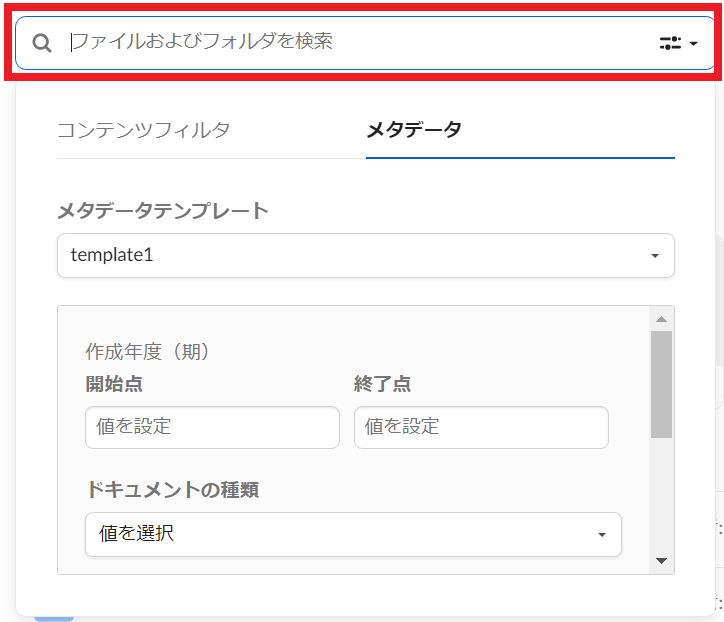
なお、値の含まれていないファイルやフォルダのみを検索結果に反映することはできかねます。
上記検索の場合、値の入力有無関係なく、該当のメタデータテンプレートが適用されているファイルやフォルダがすべて表示されます。
値の含まれていないファイルやフォルダのみを検索したい場合は、メタデータ-テンプレートと、ファイル名や日付等他のフィルタを併用して絞り込みを実施ください。
例: 特定の属性値を除外して検索(NOT 検索) コンテンツ名 NOT 特定の属性値
・以下の方法がございます。
1.ユーザーを削除する際に移動する方法(管理対象ユーザーの削除)
2.ユーザーを削除していない場合は管理者がユーザ一覧から詳細表示をすると「このアカウントにログイン」というリンクが使用できます。こちらで任意の招待フォルダにファイルを移動できます。
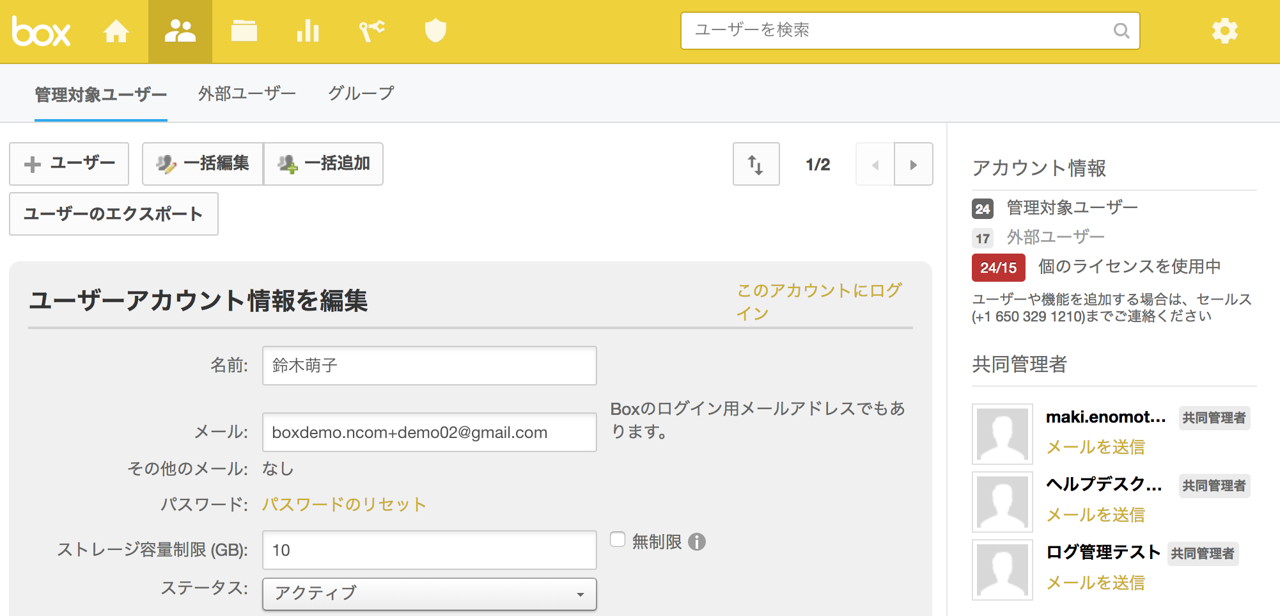
3.コンテンツマネージャーを使いファイルの表示とローカルPCへダウンロードが行えます。
・残念ながら、外部が所有しているフォルダは、招待を受けたユーザーのテナント管理者では制御できません。
・コンテンツマネージャでは、そのテナントに管理対象ユーザーとして登録されたユーザーのファイル/フォルダが確認できますが、外部からの招待フォルダ(灰色)は、招待されている程度しか確認できず、そのフォルダの中身の確認や操作はできません。
・ユーザーご自身でBoxフォルダ一覧画面から対象フォルダを選択し、招待解除を行っていただく以外手段がございません。
レポートにて処理状況をご確認ください。
処理が完了しておらず、処理開始から24時間経過している場合は、処理が停止している可能性があるため、Box社に処理状況を確認します。
・処理状況の確認方法
ユーザーアクティビティレポートを実行し、
下記に記載のログの出力有無で移動、コピー、削除が完了したか判断ください。
参考:
https://support.box.com/hc/ja/articles/4415012490387--ユーザーアクティビティ-レポート
※ログの出力タイミングは以下の通り操作により異なります。
コピー/移動:処理がすべて完了した時点
削除/ごみ箱からの削除/ごみ箱からの復旧:各コンテンツの処理が完了した時点
・処理が完了しておらず、処理開始から24時間経過している場合
上記レポートの確認結果と以下の情報を添えて、ヘルプデスクまで問合せください。
・操作内容: (移動/コピー/削除/リストア)
・操作したユーザーのメールアドレス:
・エラーの画面ショット/録画(ある場合):
上記に加え、以下の各操作に対応する情報も併せてヘルプデスクにご連絡ください。
削除/リストアの場合 :
1. 対象フォルダID :
例:https://[yourcompany].app.box.com/folder/12345678
(数字の部分のみでも問題ございません)
※Box Web上で該当フォルダを開いた際に、表示されるURL
2. フォルダを操作した日時 : YYYY/MM/DD HH:MM :
3. フォルダ所有者:
移動/コピーの場合 :
1. 対象のフォルダID :
2. 操作日時 : YYYY/MM/DD HH:MM :
3. 古い親フォルダのフォルダID :
4. 新しい親フォルダのフォルダID :
5. 古い所有者 (所有者を変更している場合) :
6. 新しい所有者 (所有者を変更している場合) :
エラー元のフォルダ操作が分からない場合 :
1. 現在実施しようとしてエラーとなる操作の詳細 :
2. 対象フォルダID:
3. ネットワークログ(.har ファイルとconsole.log):
参考:
https://support.box.com/hc/ja/articles/360043696054-トラブルシューティング用にネットワークキャプチャを生成する方法
※保存した.harファイルと、console.logをヘルプデスクに送付してください。
・補足事項
Box上で多数のコンテンツを含むフォルダに対して移動、コピー、削除を行う際に
対象のコンテンツ数が多い場合(50-500を超えるファイルとフォルダ)、
大規模フォルダ操作に該当します。
参考:
https://support.box.com/hc/ja/articles/360044196593-ファイルとフォルダの移動とコピー
大規模フォルダ操作中は、関連するフォルダは「ロック」され、処理が完了するまで、該当フォルダに対し、他の操作が行えませんのでご注意ください。
 アンケートにご協力をお願いします
「疑問・問題は解決しましたか?」